


ユーザ一人ひとりが使えるミニ管理画面
ユーザプラットフォーム
ユーザプラットフォームの概要
Overview
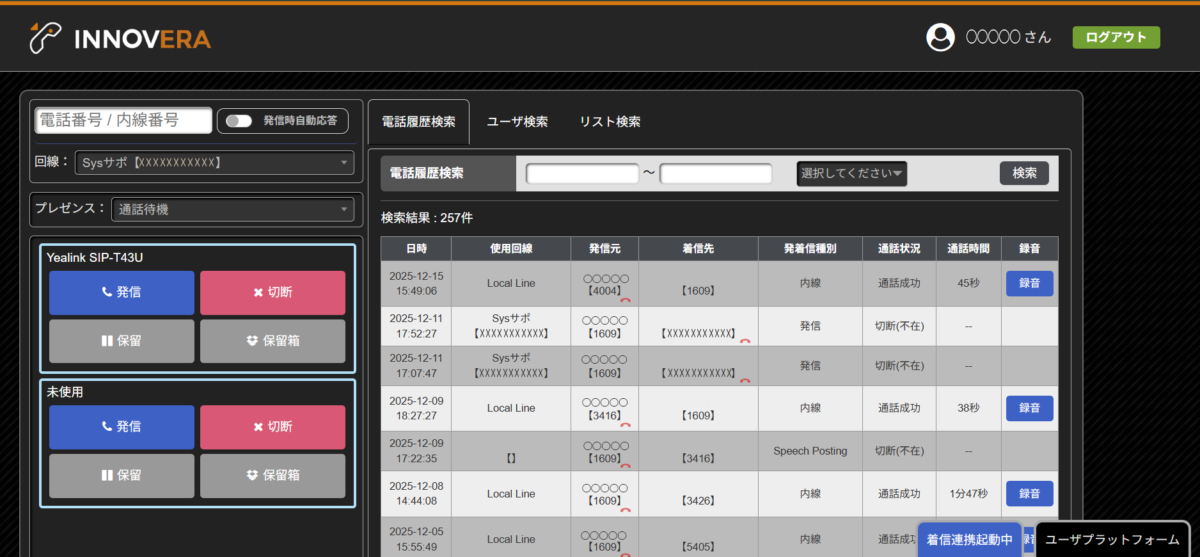
ユーザプラットフォームとは、クラウドPBX「INNOVERA」のユーザごとに用意された、ブラウザ上のプラットフォームです。
管理者でなくてもユーザごとにログインできる仕様となっており、以下のことが行えます。
・ユーザープラットフォームを使った発信動作
・通話待機・離席中などプレゼンスステータスの変更
・電話履歴検索
・ユーザ検索
・リスト(電話帳)検索
・AI chatbotに質問
※ログインURL及びログインに必要な情報はINNOVERA管理画面の管理者へ直接お問い合わせください。
※管理者とは、INNOVERA管理画面へのログイン権限をお持ちの方を指します。
※ユーザプラットフォームはINNOVERA 2.0のみの機能となっております。
ユーザ向け操作方法
Operating Instructions for Users
発信方法
①発信したい相手先番号を入力してください。(内線番号も入力可能です)

【発信時自動応答】を
ONにした場合→発信を選択したデバイス(SIP電話機やソフトフォンなど)から①で入力した番号へ即時発信されます。
OFFにした場合→発信を選択したデバイスが鳴動します。鳴動したデバイスで受話操作を行うと①で入力した番号へ発信されます。
※INNOVERA Callアプリをご利用の場合は【発信時自動応答】をOFFでご利用ください。
②発信で利用する回線を選択してください。

※発信許可のない回線からは発信できません。許可の有無についてはINNOVERA管理者へお問い合わせください。
③内線が紐付いたデバイスの数だけ操作パネルが表示されるので、発信に使うアカウントの「発信」をクリックしてください。
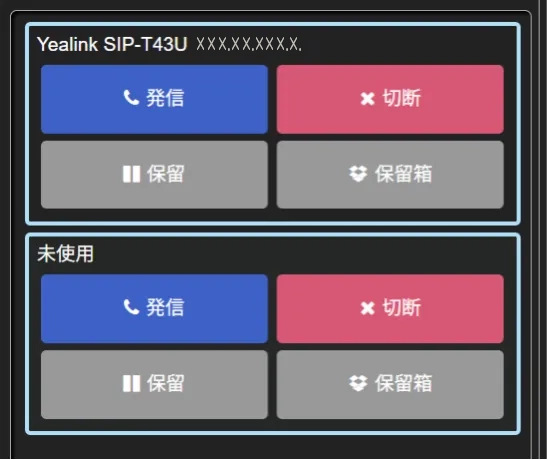
※ログインしていないデバイスは未使用と表示されます。
※【保留】は自己保留で、【保留箱】はパーク保留です。
プレゼンスの変更について

自身のプレゼンスステータス(通話待機・離席中など)を変更することができます。
※現在のプレゼンスステータスはユーザ検索画面からご確認いただけます。
※新規プレゼンス登録は管理者へご依頼ください。
電話履歴検索について
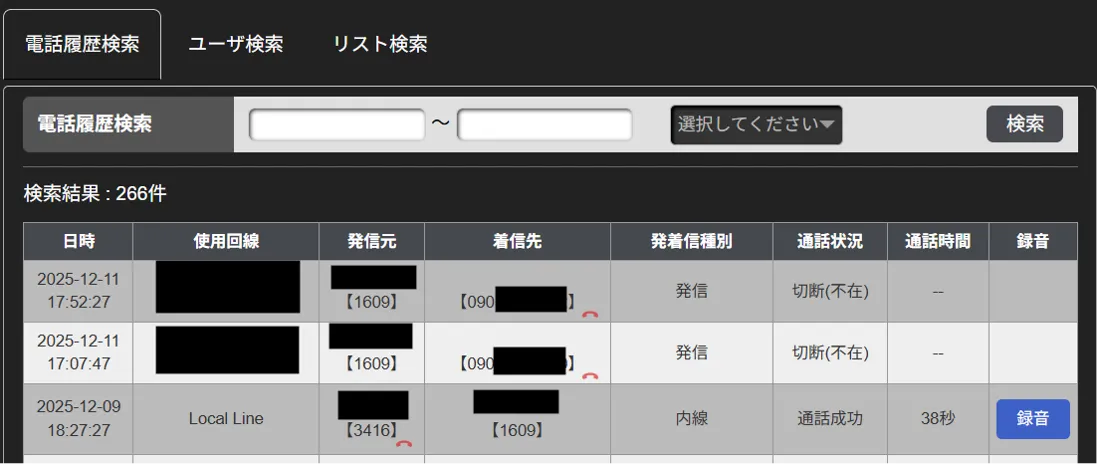
ログインしたユーザの通話履歴・通話録音を確認することができます。
日時検索や動作検索(着信・内線など)にも対応しております。
ユーザ検索について
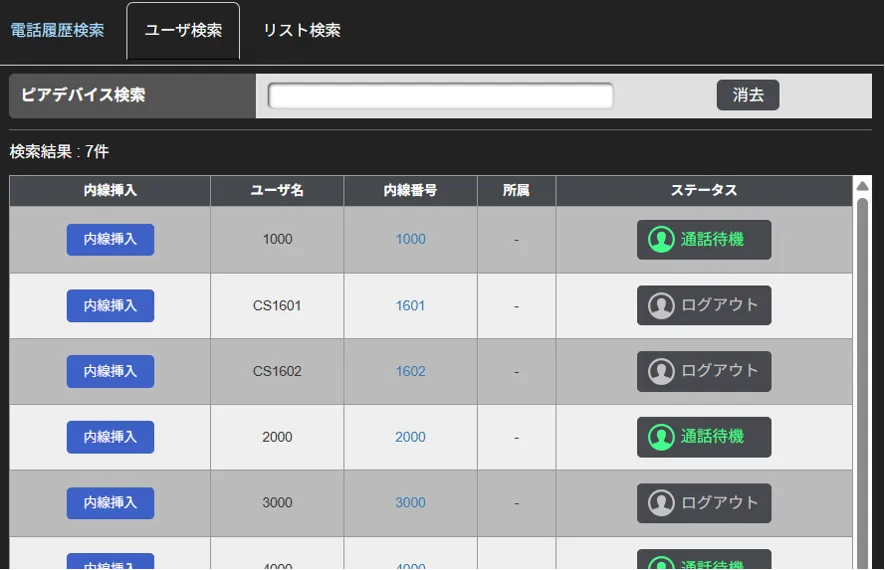
ユーザ情報を検索し、プレゼンスステータスを確認することができます。
ピアデバイス検索では、ユーザ名や内線番号の部分検索に対応しております。
※「消去」をクリックすることで、検索窓に入力した内容を削除できます。
※「内線挿入」をクリックすることで、該当内線が「発信方法」の①の欄に入力されます。
リスト検索について
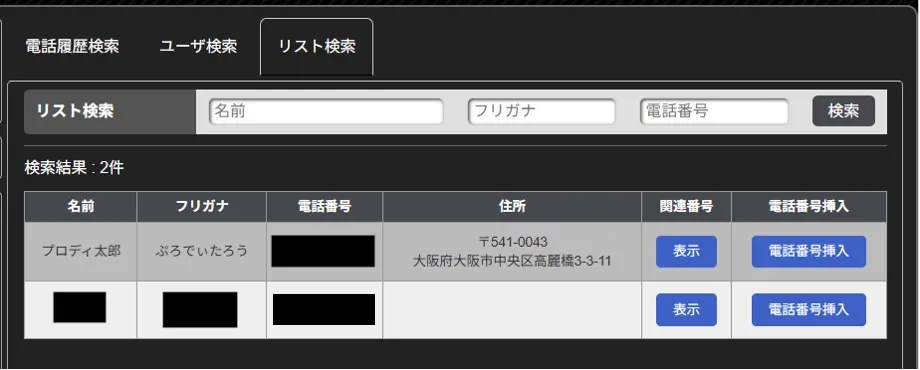
INNOVERA管理画面に登録されているリスト(電話帳)を確認することができます。
※【電話番号挿入】を押下することで該当番号が「発信方法」の①の欄に入力されます。
※リストの追加・削除は管理者へご依頼ください。
その他
・画面右下の着信連携ボタンを押下することで、他社システムとの連携のON/OFFを切り替えることができます。
・ログインパスワードの確認・変更は管理者へお問い合わせください。
管理者向け操作方法
Operating Instructions for Administrators
契約開始時にお渡しした開通通知書とあわせてご確認いただくと、スムーズなお手続が可能です。
開通通知書サンプルはこちら
URL:https://innovera.jp/wp-content/uploads/2025/12/開通通知-サンプル①.pdf
※開通通知書を紛失された場合には、以下URLよりお問い合わせください。
URL:https://innovera.jp/contact/
ユーザプラットフォームログインについて
ログイン画面URL→https://××××/pbx/open/login

※××××には、INNOVERA管理画面URLのhttps://から次の/までの間の値をご入力ください。
LOGIN ID→ログインIDを入力ください。
※開通通知書記載のものから変更されている場合は、現在のものをご入力ください。
内線番号→ユーザごとの内線番号をご入力ください。
※パスワードの変更は管理画面→ユーザ→該当内線分の編集から設定をお願いいたします。
ユーザパスワードの確認方法について
※画像の赤枠をご参照ください。
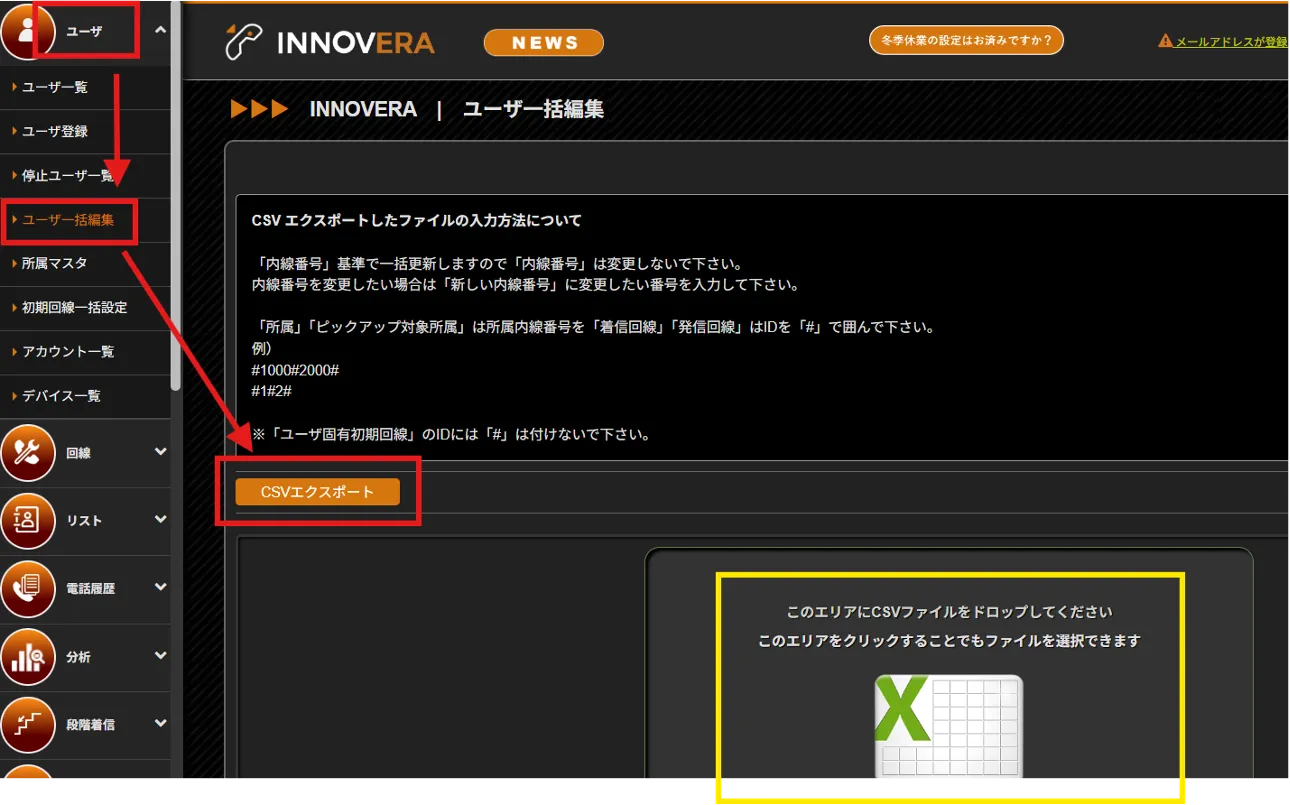
ユーザパスワードは管理画面のユーザ→ユーザ一括編集→CSVエクスポートより
ダウンロードしたCSVでご確認いただけます。
ユーザパスワードの一括編集方法について
※画像の黄枠をご参照ください。
CSVのパスワードが空欄になっている場合には、10桁までの半角数字を入力いただき
CSVインポートを実施することでまとめて更新できます。